|
ドロアー内の現金管理について説明します。[入出金・現金管理]機能を利用することで、現金決済や売り上げに伴わない入出金時の現金の増減や、精算時の現金在高を記録することができます。
- 入金:ドロアーへ現金を追加する時
- 出金:ドロアーから現金を引き出す時
- 開店処理:開店時の現金在高の点検をする時
- 閉店処理: 閉店時の現金在高の点検をする時
- レジ点検:営業中に現金在高の点検をする時
|
入金/出金時に金額のみを登録する方法
入金/出金時に金額のみを入力して、入出金を登録する場合の操作手順です。入金/出金時の金額入力方法には、<入出金額で登録する場合>と<入出金額を金種別に登録する場合>の2パターンがあります。以下、それぞれの操作手順を説明します。
<入出金額で登録する場合>
手順1
- ホーム画面から[現金管理]をタップします。
- [現金管理]ボタンをタップします。
- 表示された項目から、処理する対象を選択します。以下は入金を例に進めていきます。
手順2
- [金額]をタップし、入金する金額を入力します。
- 入力が終われば[確認]ボタンをタップします。
- 入金額を確認し、[確認]をタップします。
※この際、[金額ごとに入力]をオンにすると金種ごとの入力が可能です。
手順3
- 入金額を確認し、[実行]をタップします。
- 送信完了の画面が出れば[終了]をタップして、入出金の作業は完了です。
作業控えの印刷が必要な場合、[印刷]をタップします。
| 作業控え(例) |
記載内容 |
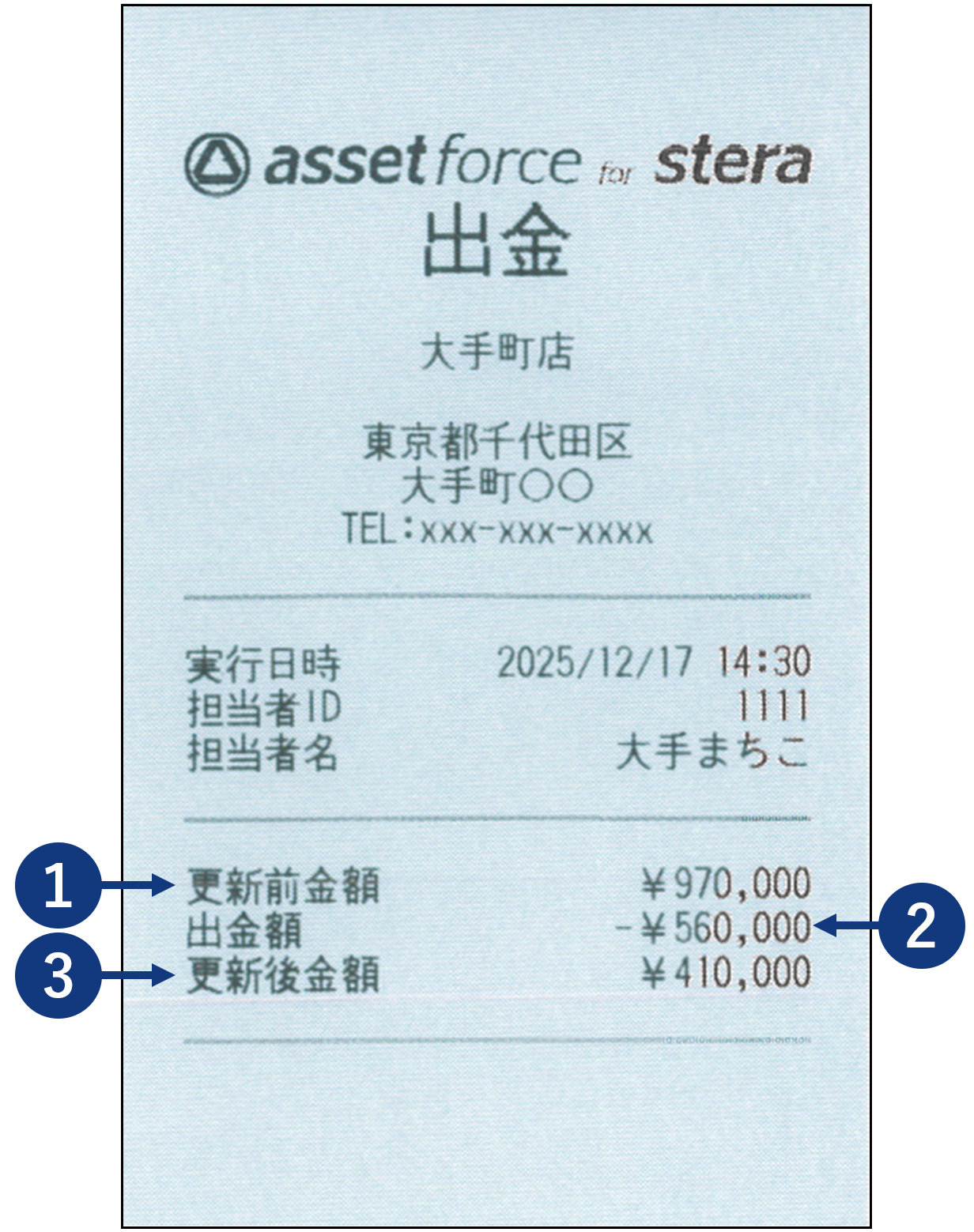 |
- 入金/出金前のレジ金額
- 入金/出金の金額
- 入金/出金後のレジ金額
|
<入出金額を金種別に登録する場合>
手順1
- ホーム画面から[現金管理]をタップします。
- [現金管理]ボタンをタップします。
- 表示された項目から、処理する対象を選択します。
手順2
- 入金もしくは出金額の入力画面にて、[金額ごとに入力]をオンにし、入金する金額を金種の枚数ごとに入力します。
- 入金の後に[確認]ボタンをタップします。
- 入金額を確認し、[実行]をタップします。
手順3
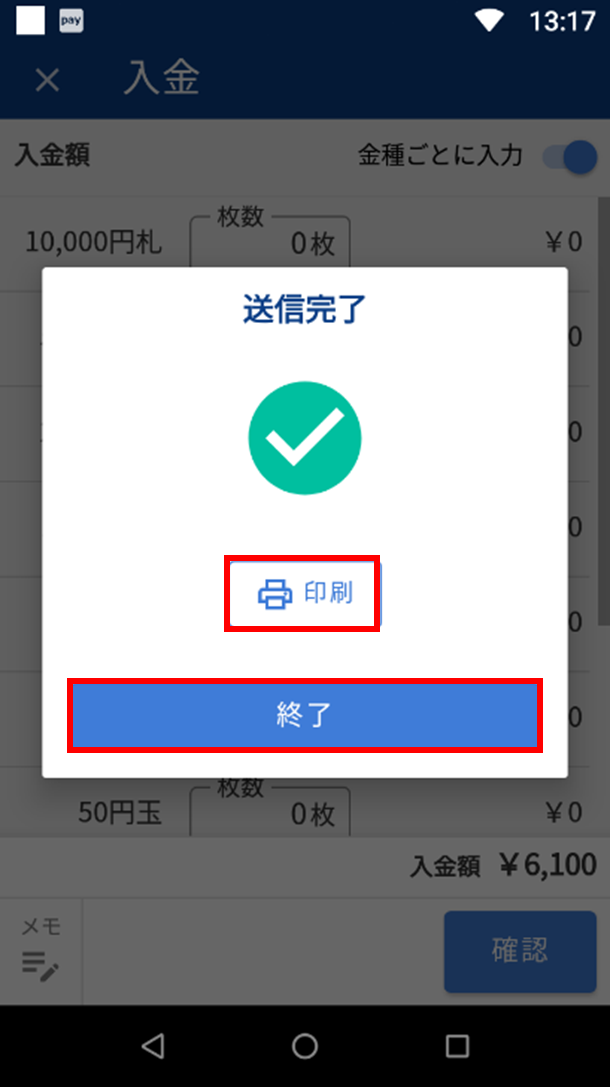
- 送信完了の画面が表示されたら[終了]をタップして、入出金の作業は完了です。
作業控えの印刷が必要な場合、[印刷]をタップします。
| ① |
 |
|
|
|
|
|
| 作業控え(例) |
記載内容 |
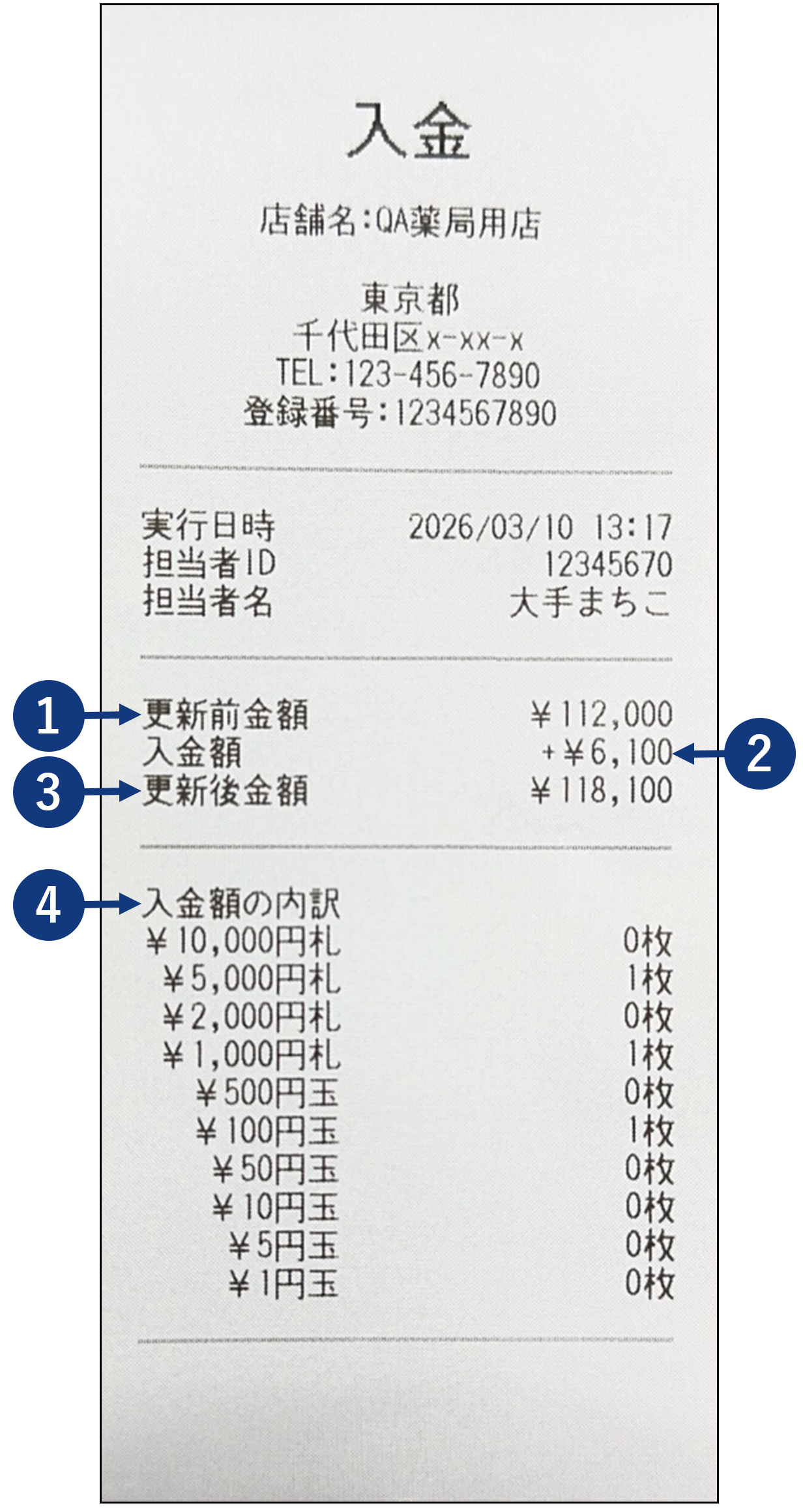 |
- 入金/出金前のレジ金額
- 入金/出金の金額
- 入金/出金後のレジ金額
- 金種別の入力内容の内訳
※入金・出金などのレジ現金操作の金額を金種ごとに入力した場合は、金種ごとの処理内容が印字されます。
|
入金/出金時に勘定科目と金額を登録する方法
入金/出金時に勘定科目、摘要、税区分などを入力して登録する場合の操作手順です。入金/出金時に勘定科目などを登録するためには、事前に[詳細項目の利用]をオンにし、勘定科目、摘要、税区分などを登録しておく必要があります。以下、操作手順を説明します。

勘定科目/摘要/税区分の関係性について
入金/出金時に用いる勘定科目登録は下記のような区分で登録します。
| 勘定科目 |
摘要 |
税区分 |
| 交通費 |
電車・バス |
10% |
| |
タクシー |
10% |
| 出張費 |
宿泊 |
10% |
| |
高速道路料金 |
10% |
<勘定科目、摘要、税区分などの登録>
手順1
- ホーム画面から[設定・各種機能]をタップします。
- その他セクションの[機能設定]をタップします。
- 現金管理項目の[入出金管理]をタップします。
手順2
- [詳細項目の利用]をタップしてオンにします。
- オンにすると、「必須の入力項目」「勘定科目設定」「定型文設定」が表示されます。
- 勘定科目がオンになっていることを確認し、勘定科目設定の[入金]または[出金]をタップします。
手順3
- [作成]ボタンをタップします。
- 勘定科目を入力し、[作成]ボタンをタップします。
- 作成した勘定科目を選択します。
手順4
- 選択した勘定科目内に摘要を作成するため、[作成]ボタンをタップします。
- 摘要名称、税区分、適格事業者区分、表示有無、説明欄を入力します。
- [保存]ボタンをタップします。
以上で勘定科目、摘要、税区分などの登録は完了です。
<取引先、メモの定型文登録>
手順1:取引先
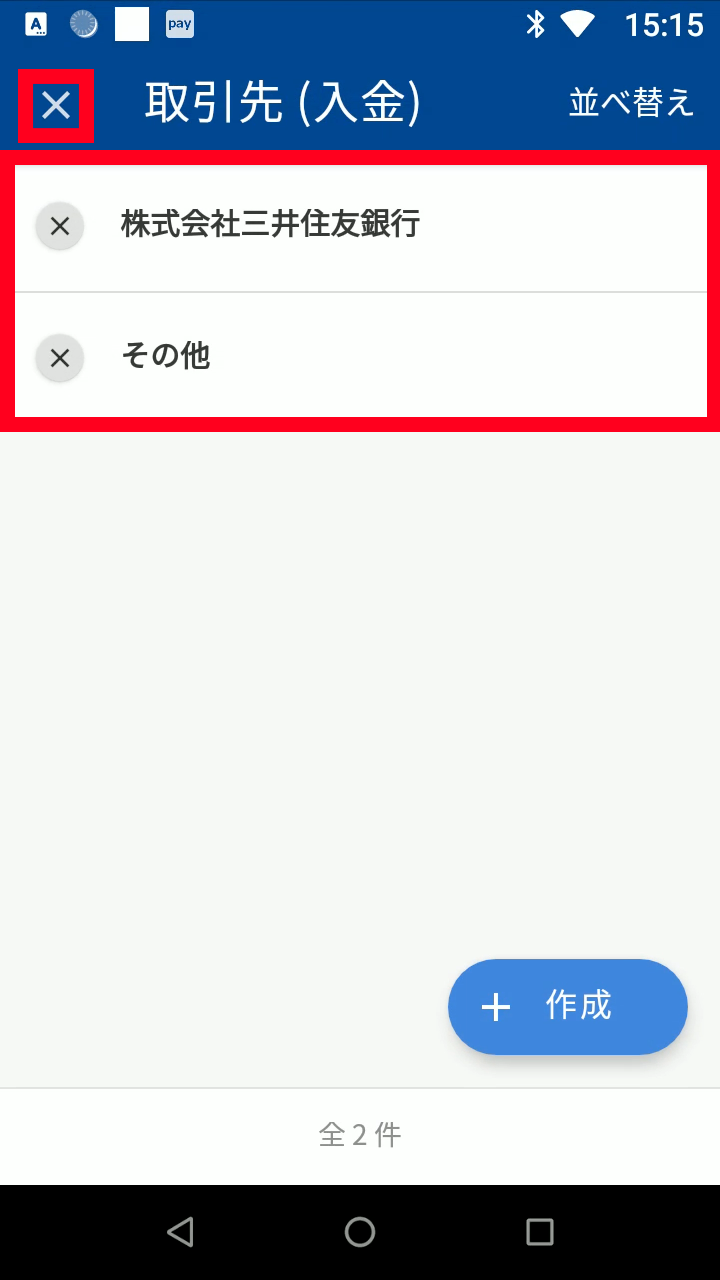
- [取引先(入金)]もしくは[取引先(出金)]をタップします。
- [作成]をタップします。
- 取引先として登録したい定型文を入力し、[作成]をタップします。
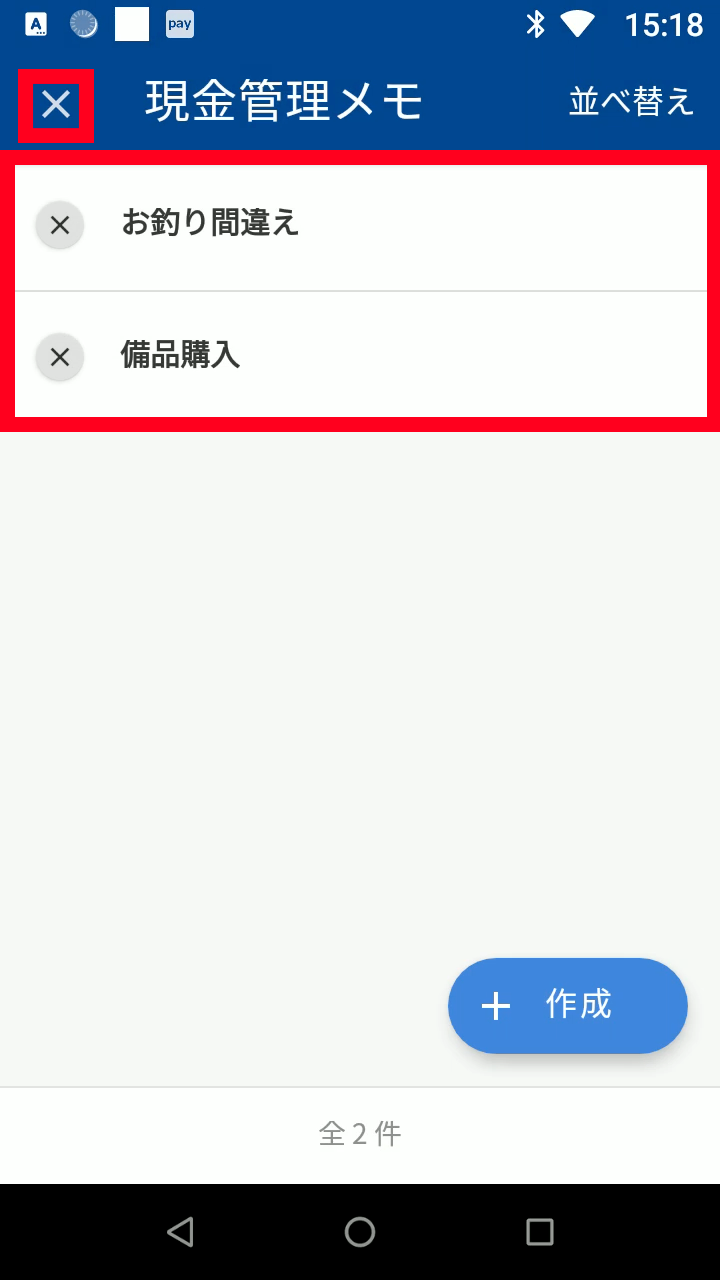
- 定型文が作成できていることを確認し[×]ボタンをタップします。
 |
| ④ |
 |
|
|
|
|
手順2:メモの定型文
- [メモ]をタップします。
- [作成]をタップします。
- メモとして登録したい定型文を入力し、[作成]をタップします。
- 定型文が作成できていることを確認し[×]ボタンをタップします。
以上で取引先、メモの定型文登録は完了です。
|
| ④ |
 |
|
|
|
|
<勘定科目を用いた入金/出金>
手順1
- ホーム画面から[現金管理]をタップします。
- [現金管理]ボタンをタップします。
- 表示された項目から、処理する対象を選択します。
手順2
- [金額]をタップし、入金する金額を入力します。
- 入力後、[確認]ボタンをタップします。
- 入金額を確認し、[確認]をタップします。
手順3
- [詳細項目の利用]をオンにしている場合は、各種入力項目が表示されます。
- [処理日](費用の発生日)を指定します。(初期値は入力日となっております)
- [勘定科目(必須)]をタップします。
手順4
- 該当する勘定科目を選択します。
- 選択した勘定科目に紐づく摘要を選択します。
- [取引先]をタップします。
手順5
- 取引先情報を入力します。(定型文から呼び出すこともできます)
- 必要に応じて、[メモ]の入力もできます。(定型文から呼び出すこともできます)
- 各項目の入力後、[実行]をタップします。
手順6
- [はい]をタップします。
- 処理完了画面が表示されたら、[現金管理に戻る]をタップして、入金/出金の作業は完了です。
作業控えの印刷が必要な場合は、[明細を印刷]をタップします。
- 登録した勘定科目、取引先などの情報は、[レジ操作履歴]に記録されます。
開店処理/閉店処理/レジ点検時の操作手順
手順1
- ホーム画面から[現金管理]をタップします。
- [現金管理]ボタンをタップします。
- 表示された項目から、処理する対象を選択します。以下は開店処理を例に進めていきます。
手順2
- [金額]をタップします。
- ドロアー内金額を入力します。
- 金額を入力したら[確認]ボタンをタップします。
※この際、[金額ごとに入力]をオンにすると金種ごとの入力が可能です。
手順3
- [差額]を確認し、[実行]をタップします。
- 送信完了の画面を確認して[終了]をタップし、開店処理/閉店処理/レジ点検時の作業は完了です。

[開店処理]の実行タイミングについて
[開店処理]は、営業を開始してから初めての決済を行う前に実行してください。初めての決済の前に行うか、後に行うかによって売上レポート[レジ操作履歴]の「開店時」に記載される金額が異なってきます。
<初めての決済前に[開店処理]>
売上レポート>レジ操作履歴>開店時:[開店処理]で入力した金額が表示されます。
<初めての決済後に[開店処理]>
売上レポート>レジ操作履歴>開店時:前営業日終了時の「レジ現金残高」が引き継いで表示されます。
[メモ機能]の活用
補足説明など記録する場合、左下の[メモ]をタップすると50文字以内でメモの入力ができます。
※メモの活用は任意です。
メモ入力時は[定型文]機能がご利用いただけます。定型文の作成方法はこちらをご参照ください。
メモの入力を終えましたら[確認]をタップします。
[現金管理]の絞り込み機能
[現金管理]では、画面右上の絞り込みから条件を絞ることができます。
絞り込みできる条件は[更新区分(入金、出金、売上、取消/返品、レジ点検、開店処理、閉店処理)]と[ログイン中のスタッフID]の2条件です。
[ assetforce ]への情報連携
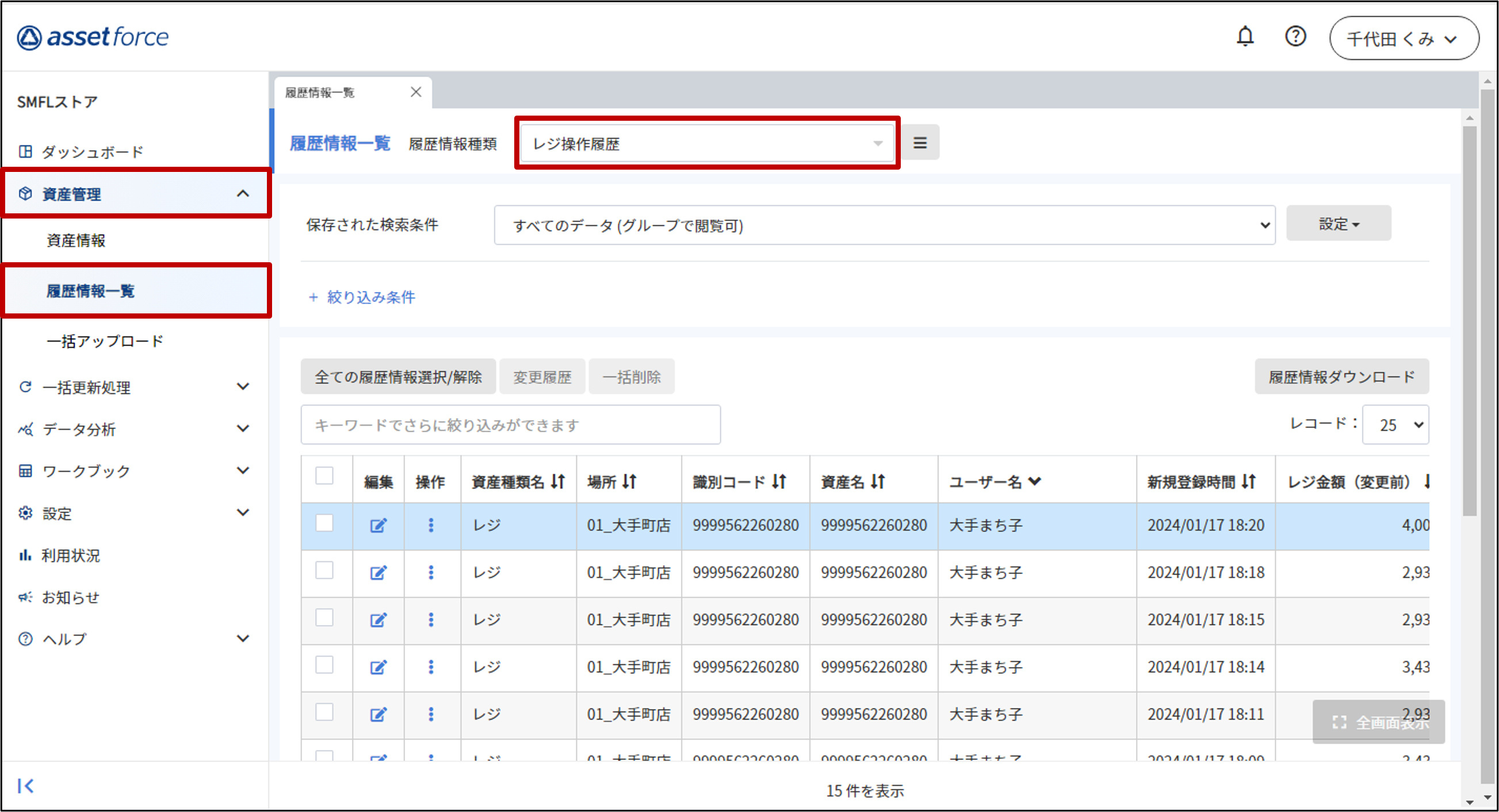
POSレジアプリで登録した[入出金・現金管理]は、assetforce へ情報連携されます。
[資産管理]>[履歴情報一覧]>資産種類[レジ操作履歴]画面で確認することができます。
以上で、現金の入出金管理についての説明は終了です。