金庫をもちいた現金管理について説明します。
店舗内の金庫など、レジに外付けするドロアー以外で管理している現金の入出金履歴を[入出金・現金管理]機能により登録できます。
レジのドロアーから金庫への現金の移動や、金庫から銀行へ預け入れる際の出金などを記録することで、店舗内の現金の流れをより正確に管理できます。 |
金庫管理機能の設定方法
Web管理画面で、資産種類[レジ]に新たに金庫を追加したのち、assetforce for stera アプリにて、Web管理画面で登録した金庫と端末の紐づけを行います。
手順1
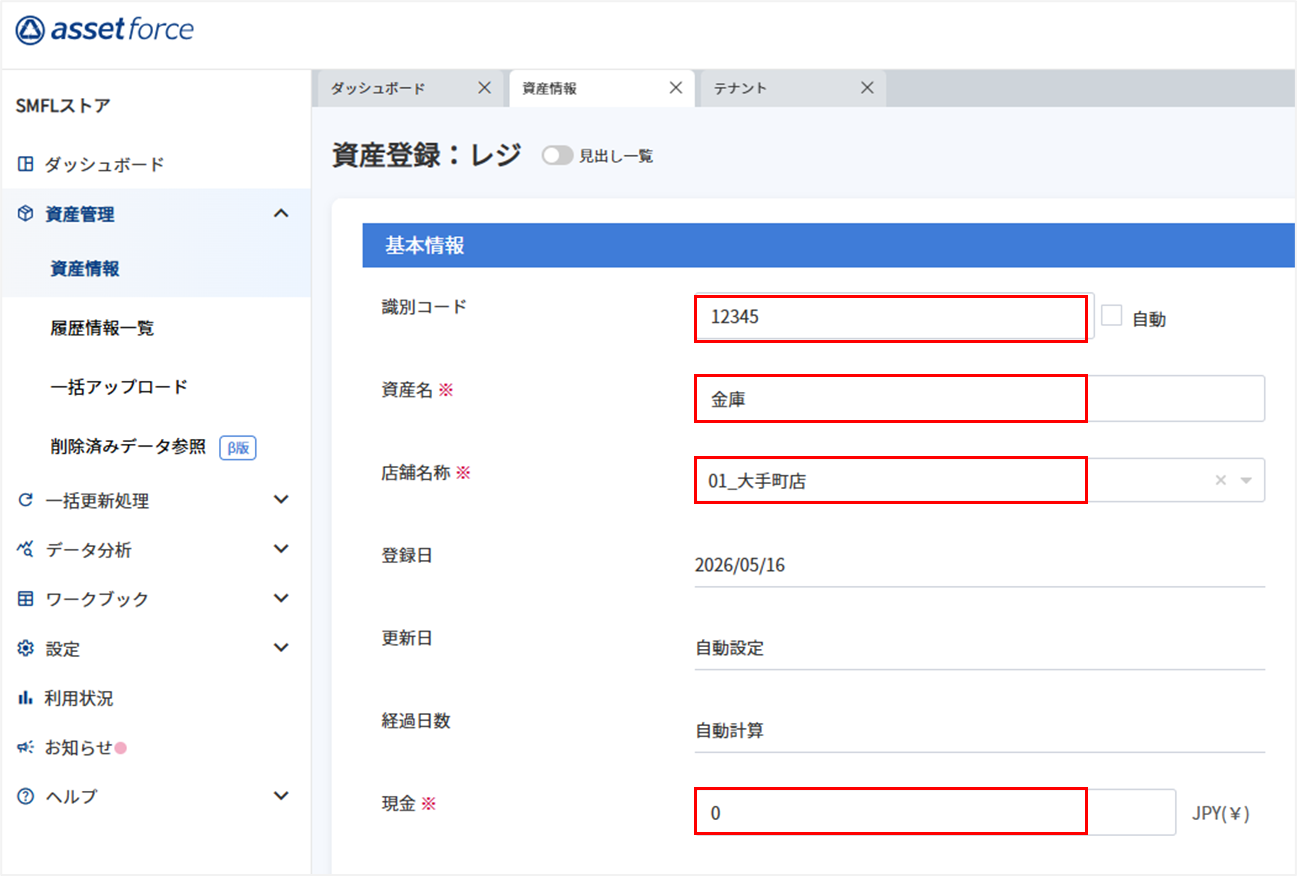
- Web管理画面にて、資産管理>資産情報をクリックし、資産種類[レジ]を選択後、[資産登録]をクリックします。
- 識別コード、資産名、店舗、金庫内の金額を入力し、登録ボタンをクリックします。
※識別コードには任意の数字を登録してください。登録した識別コードは、次の手順でassetforce for steraアプリ( stera terminal 上のPOSレジアプリ)と金庫情報を紐づける際に使用します。
① |
 |
② |
 |
手順2
- assetforce for stera アプリで、ホーム画面の[設定・各種機能]をタップします。
- その他セクションの[機能設定]をタップします。
- 現金管理セクションの[金庫]をタップします。
手順3
- 金庫情報の[未設定]をタップします。
- 識別コード(Web管理画面で登録した値)と表示名称を入力し[設定]ボタンをタップします。
- 金庫情報の登録は以上で完了です。
金庫管理機能の利用方法
アプリホーム画面で[現金管理]をタップし、管理対象を[金庫]に切り替えます。
これにより、ドロアーから金庫への入金や、金庫から銀行への出金など、金庫内の現金の入出金履歴を登録・管理できます。
手順1
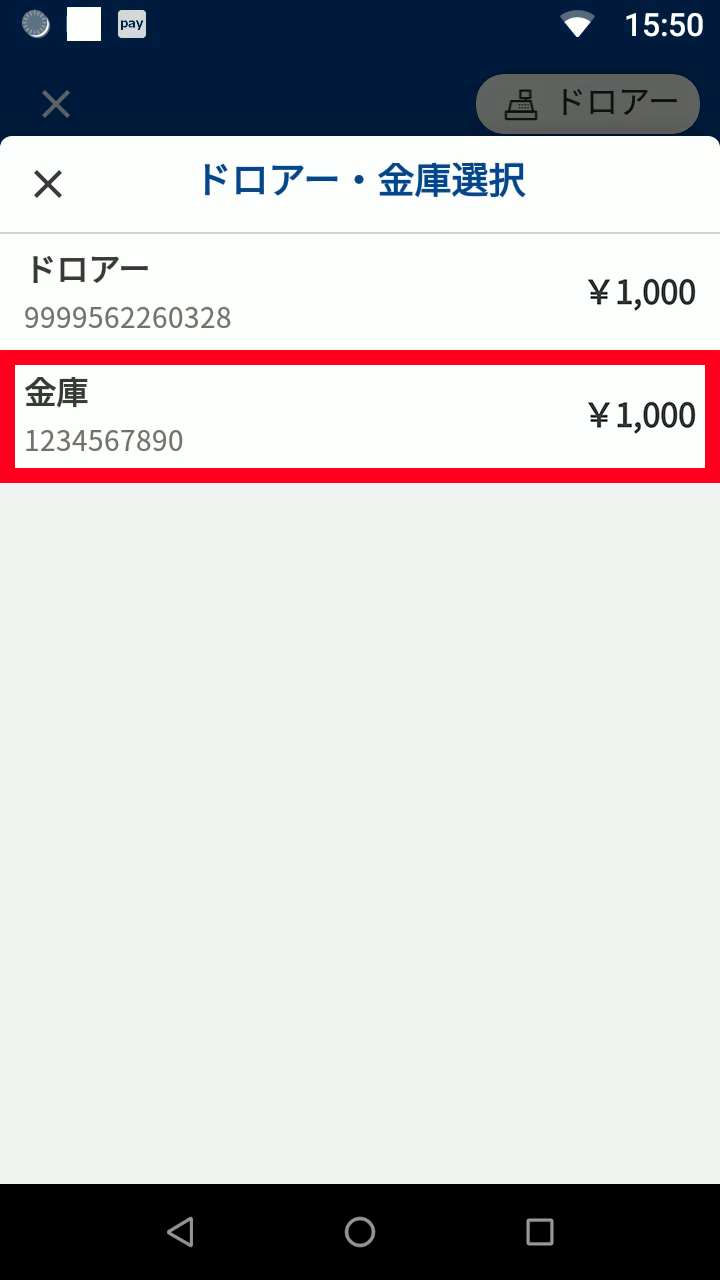
- ホーム画面から[現金管理]ボタンをタップ。
- [ドロアー/金庫]選択ボタンをタップ。
- [金庫]をタップ。
手順2
- 右上の表示が[金庫]に切り替わったら、[現金管理]をタップします。
- 金庫への[入金]または[出金]を行います。
- 操作内容に応じて金額を入力し、[確認]をタップします。
手順3
- 入力内容を確認後[実行]ボタンをタップします。
※勘定科目の入力設定をしている場合は、勘定科目を入力します。詳細はこちらをご参照ください。
- 確認メッセージが出るので[はい]をタップ。
- 実行後、[現金管理に戻る]ボタンをタップ。
- 金庫への入金/出金が以上で完了します。
 |
| ④ |
 |
|
|
|
|

明細の印刷について
処理完了後に印刷される明細には、ドロアー/金庫の識別番号が記載されます。
現金移動時の操作について
ドロアーから金庫へ現金を移動する場合は、ドロアー側での出金操作と、金庫側での入金操作をそれぞれ行う必要があります。
以上で、金庫の現金管理に関する説明は終了です。